
Ordinateur portable haut de gamme : critères de choix
Un ordinateur haut de gamme doit tenir le rythme d'une journée entre visioconférences, devoirs, photos et séries, sans faire exploser le budget familial. Voici comment arbitrer puissance, confort, mobilité et durée de vie selon vos usages réels, plutôt que de payer des options peu utiles.
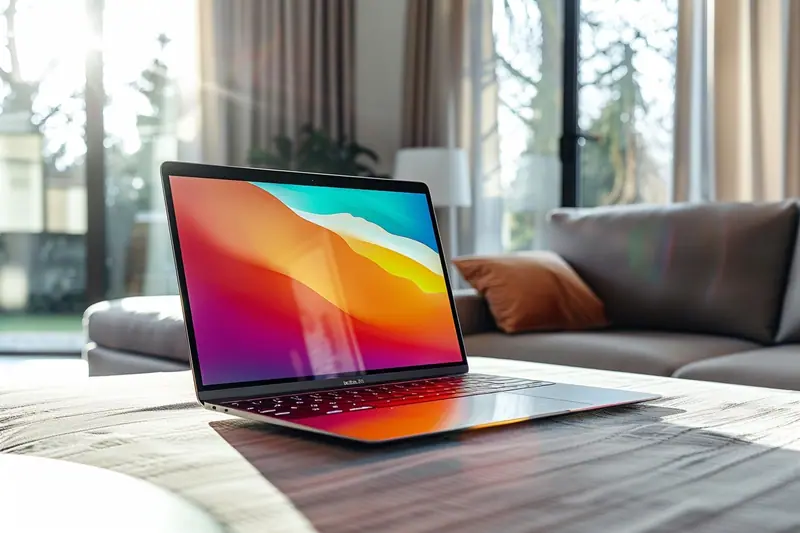
L’essentiel en 5 points
- Pour un foyer polyvalent, 16 Go de mémoire vive et 512 Go de stockage SSD constituent aujourd'hui un socle cohérent ; 32 Go et 1 To se justifient pour la création ou plusieurs usages exigeants.
- L'écran, le clavier, la webcam et les ports comptent autant que le processeur si vous travaillez souvent à la maison ou partagez l'appareil avec un étudiant.
- Un modèle de 14 pouces privilégie les trajets et les petits espaces ; un 16 pouces améliore sensiblement le confort pour les tableaux, le montage et les devoirs à deux.
- Prévoyez le coût complet : ordinateur, sauvegarde, éventuel adaptateur, licence logicielle et réparation. Une bonne garantie ne remplace pas une machine sauvegardée.
- Testez la compatibilité avec vos outils professionnels ou scolaires avant l'achat, puis créez des comptes distincts pour les adultes et les enfants.
Partir des usages du foyer, pas de la fiche technique
Un ordinateur portable « haut de gamme » n'est pas seulement un modèle fin, cher ou doté d'un écran très défini. C'est un appareil conçu pour offrir un confort durable, une fabrication solide, des composants rapides et un suivi logiciel suffisamment long. En France, le budget neuf se situe souvent entre 1 400 et 3 000 €, et peut dépasser ce montant pour la vidéo professionnelle, la 3D ou le développement très exigeant. Pour une famille, l'enjeu est de ne pas financer de la puissance qui restera inutilisée, tout en évitant une machine déjà limitée après deux rentrées scolaires.
Commencez par décrire une semaine réelle : nombre d'heures de visioconférence, bureautique avec beaucoup d'onglets, logiciels imposés par l'employeur, cours en ligne, retouche de photos, montage des vidéos de famille, jeux, déplacements et utilisation par plusieurs personnes. Un parent qui gère dossiers administratifs, tableaux de budget et appels vidéo n'a pas le même besoin qu'un étudiant en architecture ou qu'un foyer qui monte régulièrement des films en 4K. Cette liste évite de confondre « haut de gamme » et « suréquipé ».
Dimensionner processeur, mémoire, stockage et carte graphique
Le processeur et la mémoire déterminent la fluidité quotidienne
Le processeur pilote la rapidité générale : ouverture de documents lourds, appels vidéo, export de photos ou travail avec plusieurs applications. Dans le haut de gamme, cherchez une génération récente de processeur de la famille choisie, mais comparez surtout l'autonomie, le refroidissement et les performances mesurées de l'ordinateur complet. Un processeur très puissant dans un châssis trop fin peut chauffer, ventiler fort et réduire son rythme sur la durée. Pour de la bureautique, des études et du multimédia, un modèle moderne de gamme intermédiaire-haute est largement suffisant ; la puissance maximale s'adresse aux usages de création intensifs.
La mémoire vive, ou RAM, est souvent le critère qui protège le mieux contre l'obsolescence. 16 Go permettent de télétravailler avec navigateur, messagerie, visioconférence et documents ouverts. 32 Go deviennent pertinents pour le montage vidéo, les fichiers photo lourds, les machines virtuelles, la programmation ou un usage familial intensif avec de nombreuses applications simultanées. Évitez 8 Go sur une machine destinée à durer. Vérifiez aussi si la mémoire est soudée : c'est fréquent sur les portables fins, et cela empêche toute extension ultérieure.
SSD et carte graphique : payer seulement ce qui vous sert
Le stockage SSD rend les démarrages et les copies de fichiers rapides. 512 Go conviennent si les photos et sauvegardes vont aussi sur un disque externe ou un service en ligne. Avec plusieurs années de photos, des vidéos, des jeux et les projets d'un étudiant, 1 To apporte une marge plus sereine. Demandez si le SSD peut être remplacé : cette possibilité prolonge la vie de l'appareil, mais elle n'est pas systématique. Une carte graphique dédiée est utile pour les jeux récents, le rendu 3D, certains logiciels de création et le montage intensif. Elle augmente généralement prix, poids, chauffe et consommation ; pour les présentations, les films, la retouche légère et les devoirs, le circuit graphique intégré suffit le plus souvent.
| Profil d'usage | Configuration à viser | Écran et graphique | Budget neuf indicatif TTC |
|---|---|---|---|
| Télétravail, démarches, études générales | Processeur récent, 16 Go de RAM, SSD 512 Go | 13 à 14 pouces, puce graphique intégrée | 1 400 à 1 900 € |
| Foyer polyvalent, photos, multitâche et quelques jeux | Processeur récent performant, 16 à 32 Go, SSD 1 To | 14 à 16 pouces ; graphique dédiée seulement si besoin | 1 800 à 2 800 € |
| Création vidéo, design, informatique exigeante | Processeur performant, 32 Go, SSD 1 To ou plus | Écran fidèle en couleurs, graphique dédiée selon logiciel | 2 200 à 3 500 € |
| 3D, architecture, rendu professionnel régulier | 32 à 64 Go, SSD 1 à 2 To, graphique dédiée puissante | 15 à 16 pouces, refroidissement soigné | 3 000 € et plus |
Choisir un écran, un clavier et des connectiques adaptés au quotidien
Vous regarderez l'écran pendant des centaines d'heures : ne le traitez pas comme un détail. Un format 16:10 offre davantage de hauteur qu'un écran 16:9, pratique pour lire un document, une page administrative ou un tableur. Une définition de 1 920 × 1 200 pixels est confortable ; monter beaucoup plus haut affine l'affichage, mais peut réduire l'autonomie et n'est pas indispensable pour les documents. Pour travailler près d'une fenêtre ou montrer un dessin aux enfants, visez une luminosité annoncée autour de 400 nits ou plus, puis consultez un test indépendant si possible.
Un écran OLED offre des noirs très profonds et une image spectaculaire pour les films, mais sa surface est parfois plus réfléchissante ; un bon écran LCD de type IPS reste très agréable et peut mieux convenir dans une pièce lumineuse. Pour la retouche ou l'impression, recherchez une couverture proche de 100 % de l'espace sRGB, ou un espace colorimétrique plus large si vos logiciels le demandent. Un taux de rafraîchissement de 90 ou 120 Hz rend le défilement plus fluide, sans constituer une priorité pour la bureautique familiale.
14 pouces : mobilité et polyvalence
- Souvent entre 1,2 et 1,5 kg : plus facile dans un sac, un train ou entre deux lieux de garde.
- Tient mieux sur une petite table de cuisine ou un bureau partagé.
- Généralement plus simple à utiliser sur batterie toute une demi-journée.
- Affichage plus étroit pour deux fenêtres côte à côte ; un écran externe peut devenir utile.
16 pouces : confort de travail à la maison
- Surface utile appréciable pour les tableurs, les cours, le montage et le travail à deux.
- Clavier parfois plus spacieux, parfois avec pavé numérique, et refroidissement souvent meilleur.
- Poids fréquemment compris entre 1,8 et 2,2 kg : moins pratique pour les trajets quotidiens.
- Encombre davantage la table familiale et réclame souvent un chargeur plus puissant.
Testez le clavier en vraie taille, idéalement en disposition AZERTY française : course des touches, bruit, éclairage et accès aux accents comptent lors d'un mémoire ou d'une longue journée de saisie. Vérifiez la webcam en 1080p, la qualité des micros et la présence d'un cache physique, utiles pour les classes à distance comme pour les rendez-vous professionnels. Côté ports, un ordinateur familial gagne à avoir au minimum une recharge USB-C, des ports USB pour une clé ou un disque, et une sortie vidéo. Si vous utilisez un écran externe, une station d'accueil ou deux moniteurs, confirmez précisément le nombre d'écrans gérés et la puissance de charge acceptée.
Évaluer autonomie, solidité et réparabilité avant le design
L'autonomie annoncée par le fabricant est obtenue dans des conditions favorables et ne reproduit pas forcément une journée avec visioconférence, navigateur, luminosité élevée et fichiers synchronisés. Regardez la capacité de batterie en wattheures, mais privilégiez les essais qui correspondent à votre usage. Un modèle réellement endurant évite de monopoliser la prise du salon et sauve une visio chez le médecin, à l'école ou dans un espace de coworking. Une recharge USB-C standardisée est pratique : un même chargeur peut parfois alimenter l'ordinateur et d'autres appareils, à condition que sa puissance soit suffisante.
Un châssis en métal ou en alliage inspire souvent confiance, mais la vraie question est la résistance de la charnière, la protection des angles et la disponibilité de pièces. Renseignez-vous sur le remplacement de la batterie, du clavier, de l'écran, du SSD et du chargeur. Un ordinateur très fin, totalement collé et sans pièces accessibles peut être coûteux à remettre en état après une chute ou une batterie fatiguée. Inspectez également les aérations : elles ne doivent pas être bouchées quand l'appareil est posé sur un coussin ou utilisé par un enfant sur le canapé.
Prévoir le partage familial, les logiciels et la sécurité
Avant de choisir un système, listez les logiciels indispensables : environnement professionnel, outils de visioconférence, suite bureautique de l'établissement, logiciels de comptabilité, de création ou d'examens. Vérifiez leur compatibilité et leur éventuelle licence, plutôt que de supposer qu'ils fonctionneront tous de la même manière. Un ordinateur haut de gamme peut aussi coûter davantage après l'achat si vous ajoutez une suite bureautique, un stockage en ligne, un adaptateur vidéo ou une station d'accueil. Inscrivez ces dépenses dans le budget dès le départ.
Pour un appareil partagé, créez un compte distinct par adulte et un compte limité pour chaque enfant. Ne donnez pas les droits administrateur aux plus jeunes : cela réduit les installations accidentelles et protège les réglages professionnels. Activez le chiffrement du disque lorsqu'il est disponible, un mot de passe robuste pour chaque compte et la double authentification sur les services importants. Conservez la clé de récupération dans un endroit sûr, séparé de l'ordinateur. Si votre travail impose des règles spécifiques, faites valider cette organisation par le service informatique.
Enfin, organisez une sauvegarde avant même d'importer les premières photos. La méthode dite 3-2-1 consiste à garder trois copies de vos fichiers importants, sur deux supports différents, dont une copie hors du domicile ou en ligne. Pour un budget familial, un disque externe de 1 ou 2 To et une sauvegarde automatique des documents essentiels constituent déjà une base solide. La sauvegarde protège bien plus vos souvenirs qu'une extension de garantie.
Suivre une méthode d'achat en six étapes
-
1. Écrivez les usages non négociables
Notez les logiciels, le nombre d'heures hors prise, les déplacements, les fichiers à conserver et le nombre d'utilisateurs. Ajoutez les besoins des 12 prochains mois : reprise d'études, formation, télétravail régulier ou arrivée d'un adolescent au lycée.
-
2. Fixez un budget global
Réservez environ 10 à 20 % du budget matériel aux accessoires réellement nécessaires : housse, souris, disque de sauvegarde, adaptateur ou écran externe. Comparez les prix TTC, les frais de livraison et les offres étudiant ou employeur si vous y avez droit.
-
3. Établissez votre configuration minimale
Pour un foyer polyvalent, partez de 16 Go de RAM, 512 Go de SSD, une bonne webcam et un écran 14 ou 16 pouces. Augmentez à 32 Go et 1 To seulement si vos fichiers ou logiciels le justifient.
-
4. Comparez trois modèles à fiche équivalente
Mettez face à face poids, capacité de batterie, connectique, qualité d'écran, réparation possible et durée de garantie. Ne comparez pas uniquement le nombre de cœurs du processeur ou la définition de l'écran.
-
5. Essayez les éléments que vous toucherez tous les jours
En magasin, tapez quelques lignes, ouvrez et fermez le capot, vérifiez la taille du chargeur et observez les reflets de l'écran. À défaut, privilégiez un vendeur qui propose un retour simple et lisez les conditions avant de déballer.
-
6. Configurez la machine dès réception
Installez les mises à jour, les comptes séparés, la sauvegarde et les protections d'accès avant de transférer tous vos fichiers. Testez aussi webcam, micro, recharge, connexion Wi-Fi et logiciel professionnel pendant le délai de retour.
Arbitrer entre neuf, reconditionné et équipements complémentaires
Le neuf donne accès aux composants récents, à une batterie sans usure et à la garantie légale de conformité de deux ans applicable aux achats auprès d'un professionnel. L'extension de garantie mérite d'être lue ligne par ligne : elle exclut souvent les chocs, le vol, l'usure de batterie ou les dommages liquides. Vérifiez plutôt le délai de réparation, l'existence d'un appareil de remplacement et le coût d'une réparation hors garantie. Gardez facture, numéro de série et emballage au moins pendant la période de retour.
Un reconditionné professionnel de deux ou trois ans peut faire entrer une ancienne gamme premium dans un budget de 700 à 1 300 €. C'est une alternative crédible pour la bureautique, les études et les démarches, à condition de contrôler le clavier français, l'état réel de la batterie, la garantie, le chargeur fourni, l'écran et la compatibilité avec les mises à jour à venir. Exigez une facture et une description précise de l'état ; un appareil simplement « d'occasion » n'offre pas les mêmes sécurités.
Enfin, interrogez-vous sur l'alternative la plus rationnelle. Si le montage, les jeux ou la 3D se font uniquement à la maison, un ordinateur fixe évolutif accompagné d'un portable léger pour les déplacements peut être plus confortable et plus réparable. Si vous avez déjà un bon écran au bureau, un 14 pouces avec station d'accueil évite de payer un 16 pouces lourd. À l'inverse, une tablette avec clavier reste moins adaptée lorsqu'il faut produire de longs documents, gérer des fichiers professionnels ou utiliser des logiciels spécialisés. Le meilleur choix est celui qui libère du temps, pas celui qui affiche la fiche technique la plus impressionnante.
Questions fréquentes
16 Go de RAM suffisent-ils pour un ordinateur portable haut de gamme ?
Oui, pour la plupart des foyers : télétravail, navigateur chargé, visioconférence, cours en ligne, photos et streaming. Passez à 32 Go si vous montez régulièrement des vidéos, utilisez des logiciels de 3D, programmez avec plusieurs environnements ou manipulez de gros fichiers. Comme la mémoire est souvent non extensible sur les modèles fins, mieux vaut anticiper ce besoin à l'achat.
Faut-il absolument une carte graphique dédiée ?
Non. Le circuit graphique intégré des portables récents gère très bien la bureautique, les visioconférences, les films, les photos courantes et de nombreux jeux peu exigeants. Une carte graphique dédiée se justifie pour les jeux récents, la 3D, l'architecture ou certains travaux vidéo. Elle renchérit l'ordinateur de plusieurs centaines d'euros et réduit souvent l'autonomie : vérifiez les prérequis de vos logiciels.
Un écran OLED est-il meilleur qu'un écran LCD IPS ?
Pas dans toutes les situations. L'OLED affiche des noirs profonds et un contraste remarquable pour les films et les photos, mais peut être plus brillant et réfléchissant. Un excellent écran LCD IPS reste très confortable pour travailler longtemps, notamment près d'une fenêtre. Comparez surtout la luminosité, les reflets, la fidélité des couleurs et le confort visuel en magasin plutôt que la technologie seule.
Quel format choisir entre 14 et 16 pouces pour le télétravail ?
Un 14 pouces convient si vous transportez souvent l'ordinateur, travaillez dans le train ou disposez d'une petite table. Un 16 pouces facilite les tableaux, les documents affichés côte à côte et le travail sans écran externe. Pour un parent qui alterne domicile et déplacements, un 14 pouces associé à un écran de bureau à la maison est souvent le compromis le plus souple.
Le reconditionné est-il pertinent pour un ordinateur familial ?
Oui, surtout si le budget est serré et que les besoins restent centrés sur les études, la bureautique et Internet. Achetez auprès d'un reconditionneur professionnel, avec facture et garantie, puis contrôlez l'état de la batterie, le clavier AZERTY, le chargeur et les mises à jour encore disponibles. Évitez les modèles trop anciens : même une finition premium ne compense pas un logiciel bientôt non pris en charge.
Faut-il prendre une extension de garantie pour un portable cher ?
Ce n'est pas automatique. Lisez les exclusions : beaucoup de contrats ne couvrent ni le vol, ni les chocs, ni les liquides, ni l'usure normale de la batterie. Comparez son prix au coût probable d'une réparation et à la garantie légale applicable. Dans un foyer avec de jeunes enfants, une housse solide, une règle de rangement et des sauvegardes régulières sont souvent les protections les plus utiles.
À lire aussi
 Vie pro
 Bien choisir une imprimerie écologique
Imprimerie écologique papier recyclé : labels, grammages, encres, prix et conseils pour imprimer les besoins de votre famille avec moins d’impact.
 Vie pro
 Bien communiquer avec une agence
Communiquer avec une agence sans perdre de temps : brief, budget, délais, validations et relances pour sécuriser à deux un projet familial.
 Vie pro
 Acheter une clé Office fiable en ligne
Clé Office authentique : comparez licences et abonnements, vérifiez le vendeur, évitez les fausses promos et équipez le foyer sans mauvaise surprise.
 Vie pro
 Courtier en énergie : les qualifications à vérifier
Choisir un courtier en énergie : diplômes, expérience, mandat, rémunération et obligations à vérifier pour protéger votre foyer, son budget et ses données.
 Vie pro
 Le rôle de l'intelligence contextuelle des chatbots
L'intelligence contextuelle aide les chatbots IA à répondre sans faire répéter les clients. Fonctionnement, coûts, limites et méthode pour vos services.
 Vie pro
 18 tâches parentales à automatiser avec un chatbot IA
Découvrez quelles tâches un chatbot IA peut automatiser pour les parents : messages, planning, démarches et courses, sans exposer vos données personnelles.